
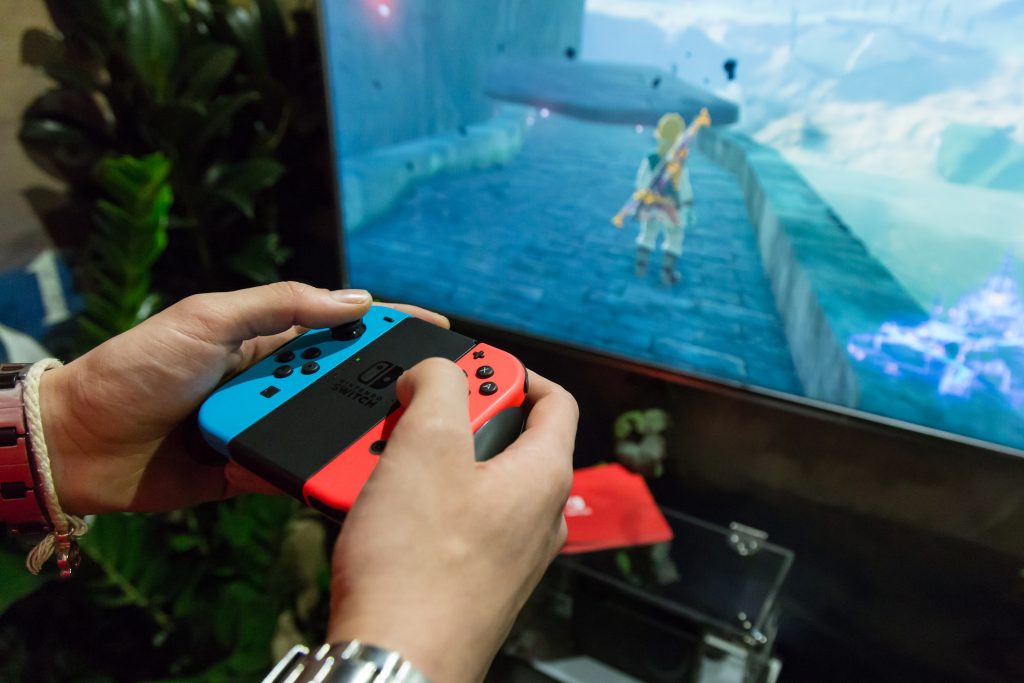
Switchを使ってライブ配信するにはどうしたらよいのでしょうか。わかりやすく解説します
なお、あとで説明いたしますが、Switchライトでの配信はできません。
Switchにはキャプチャ機能はあるが、配信機能がない。
PS4にはライブ配信が可能な「シェア機能」がありますが、スイッチにはありません。コントローラーの下に録画ボタンはありますがライブ配信できるわけではありません。
必要なもの その1:パソコン
ノートパソコンでもデスクトップパソコンでもどちらでも大丈夫!そこそこのスペックがあれば配信できます。
スマホでは難易度が高いのでまた別の機会に記事にします

【1/9 20:00-全品P5倍以上】直販 ゲーミングPC Office付き 新品:Lenovo Legion 550Pi Core i7搭載(15.6型 FHD/16GBメモリー/1TB SSD/NVIDIA GeForce RTX 2060/Windows10/Office H&B 2019/アイアングレー)wx
必要なもの その2:キャプチャーボード
ゲーム画面をPCに映すために必要になるのが、キャプチャーボードという機器です。
これでSwitchのゲーム画面がパソコンに映すことができ、さらにパソコンからSwitchのゲーム音が出ます。
※スイッチにイヤホンを接続している場合は外してください。パソコンから音が出なくなります
私は下のものを購入しました。オススメです

「楽天1位」キャプチャーボード ゲームキャプチャー USB3.0 1080p60fps パススルー switch ビデオキャプチャー ゲーム実況/ビデオ録画/授業/オンライン会議/ライブ配信/医用撮像/生放送用 高速転送Switch/PS5/PS4/Xbox/PS3/スマホ用 OBS/Potplayer/XSplit適用 実況 YouTuber
必要なもの その3:マイク
自分の声を配信で流す場合にはマイクが必要です。ヘッドセットとスタンドタイプがありますが、使いやすい方をお選びいただけば問題ありません。
なおマイクはパソコンへ接続します。スイッチにつなげるわけではありません。

[楽天1位] マイク PC マイク USB コンデンサーマイク PC コンデンサーマイク USB 配信用マイク 配信 ゲーム実況 配信セット マイクセット テレワーク ZOOM スタンド パソコン マイクスタンド Windows Mac 対応
必要なもの その4:配信用ソフト
いろいろな配信ソフトがありますが、完全無料で利用できる「OBS Studio」をインストールしましょう。多くの方が使っている定番の配信ソフトです。
有料のものもあります。
SWITCHの準備
SWITCHをTVモードにする
配信を行う場合は、Switch本体をドックに装着(TVモード)にします。
ドッグに装着しないとSwitchとキャプチャーボードをHDMIケーブルで接続できません。
Switch Liteはドックに装着できない仕様ですので配信ができないということになります。

Nintendo Switch Joy-Con(L) ネオンブルー/(R) ネオンレッド